แปลง PNG เป็น EPS ออนไลน์
ทุกเส้นโค้ง
ตรวจสอบอย่างระมัดระวัง
คุณภาพสูง สี่สี การปรับให้เป็นเวกเตอร์ด้วยขุมพลัง AI
ดูตัวอย่างภาพผลลัพธ์แบบเวกเตอร์ได้ฟรี จากนั้นจึงส่งออกโดยสามารถควบคุมองค์ประกอบต่าง ๆ เกี่ยวกับเส้นโค้ง มุม และการจัดกลุ่มได้
วาง PNG เพื่อสร้างเวกเตอร์
หรือวางด้วย
PNG · JPG · GIF · BMP · WebP → SVG · PDF · EPS · DXF
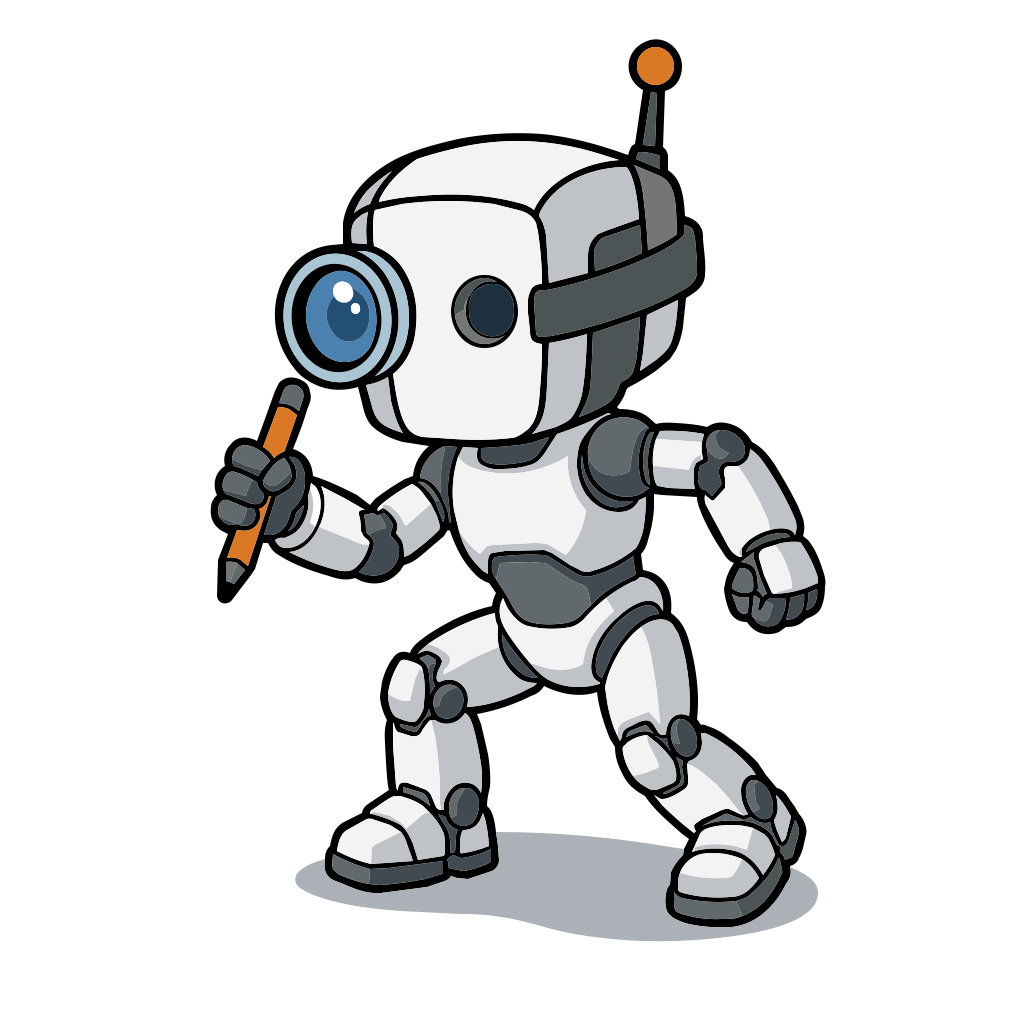
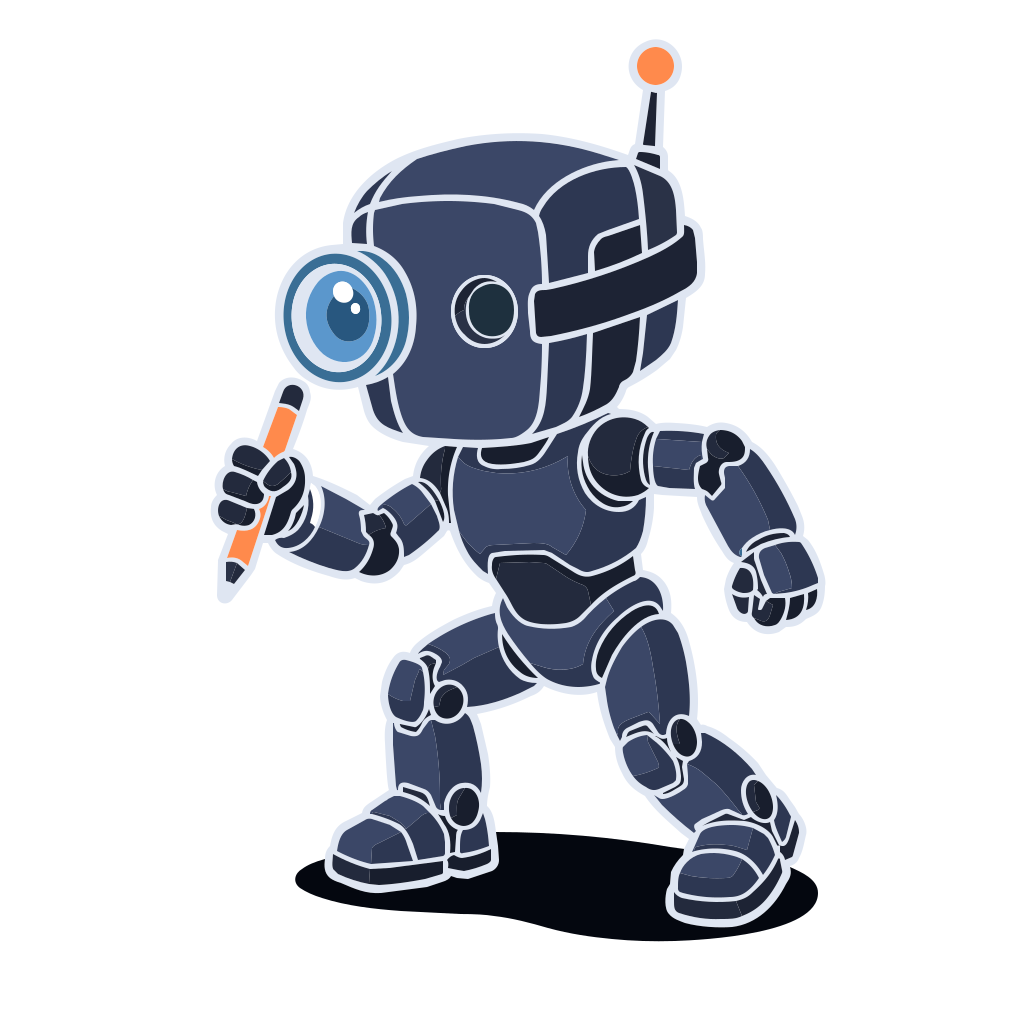
ตัวอย่างแบบโต้ตอบฟรีดาวน์โหลดเฉพาะเมื่อคุณมีความสุข
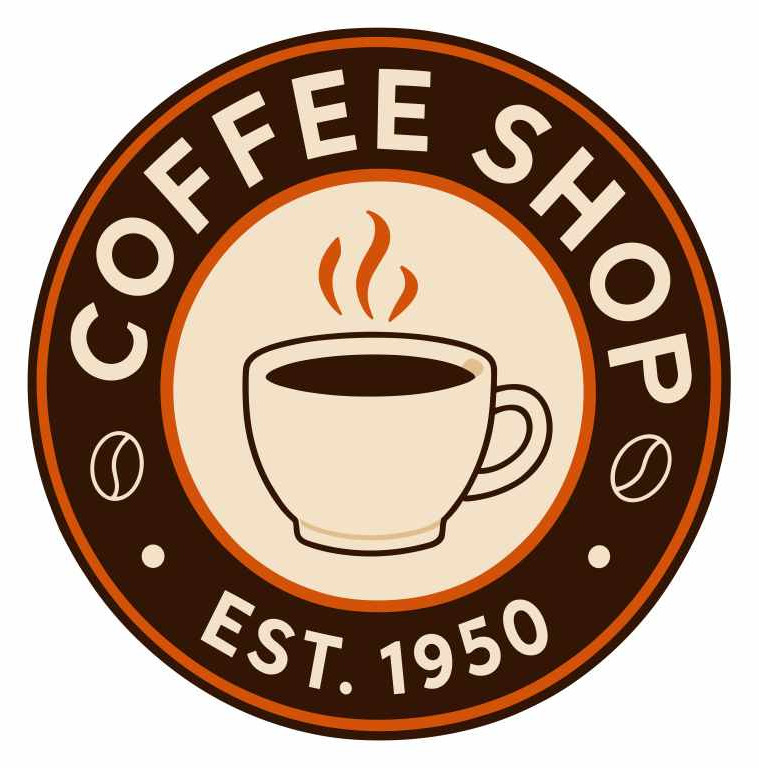
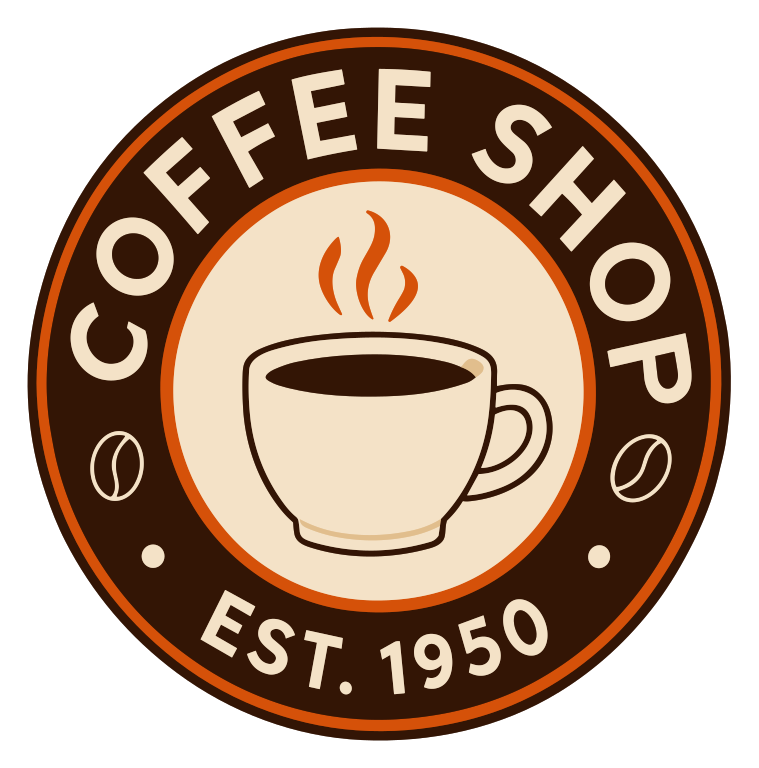
แอปปรับ PNG เป็น EPS
การใช้งานที่เหมาะสมที่สุด
ใช้แอปปรับภาพนี้เมื่อคุณต้องการภาพผลลัพธ์แบบเวกเตอร์ที่แท้จริง ซึ่งสามารถปรับขนาด ตรวจสอบ แก้ไข และส่งออกได้เพื่อนำไปใช้ในกระบวนการออกแบบหรือการผลิตระดับมืออาชีพ
PNG เป็นรูปแบบไฟล์ต้นฉบับที่ยอดเยี่ยม เหมาะกับการปรับให้เป็นเวกเตอร์ เพราะมักจะเก็บรักษาความคมชัดของขอบ สีแบบเรียบง่ายไม่มีแสงเงา และความโปร่งใสไว้ได้ดี
สิ่งที่คุณได้รับ
เอาต์พุตคือไฟล์เวกเตอร์ในรูปแบบ EPS สำหรับกระบวนการออกแบบ งานพิมพ์ และกระบวนการที่ใช้โปรแกรมแบบดั้งเดิมที่ยังคงต้องใช้ไฟล์ในรูปแบบ Encapsulated PostScript
ก่อนดาวน์โหลด คุณสามารถดูภาพตัวอย่างที่ปรับให้เป็นเวกเตอร์แล้วได้ ซูมเพื่อตรวจสอบรายละเอียด และปรับแต่งการตั้งค่าการส่งออกได้หากขั้นตอนการทำงานของคุณต้องใช้เวอร์ชันหรือโครงสร้างในรูปแบบที่เฉพาะเจาะจง
PNG .png
ไฟล์ PNG เป็นรูปแบบแรสเตอร์ชนิดไม่สูญเสียข้อมูล¹ ซึ่งใช้กันมากและรองรับความโปร่งใส โดยส่วนใหญ่จะใช้สำหรับเนื้อหาที่ไม่ใช่ภาพถ่าย เช่น โลโก้ ไอคอน แผนภูมิ ภาพประกอบ และอาร์ตเวิร์กดิจิทัลอื่น ๆ ที่คล้ายกัน
ในรูปแบบแรสเตอร์ PNG จะเข้ารหัสรูปภาพเป็นตารางพิกเซลที่สม่ำเสมอ โดยที่อาจถือว่าแต่ละพิกเซลเป็นสี่เหลี่ยมเล็ก ๆ (โดยปกติจะเป็นสี่เหลี่ยมจัตุรัส) ของสีที่ระบุไว้ เมื่อนำตารางพิกเซลนี้มารวมกันจะดูเหมือนรูปภาพเมื่อดูในขนาดปกติ แต่การปรับขนาดรูปภาพแรสเตอร์ให้ใหญ่ขึ้นจะส่งผลให้รูปภาพมีลักษณะเป็นพิกเซลหรือเบลอ
¹ การบีบอัดแบบไม่สูญเสียข้อมูล (Lossless) หมายความว่า เมื่อเข้ารหัสรูปภาพไว้แล้วถอดรหัสอีกครั้ง จะทำให้ได้ผลลัพธ์ที่เหมือนต้นฉบับทุกประการ
EPS .eps
EPS เป็นรูปแบบเวกเตอร์แบบดั้งเดิมที่แทบไม่ใช้กันแล้ว แม้ว่ามีขีดความสามารถคล้ายคลึงกับ PDF แต่มีการรองรับไม่มาก
ทว่าอาจมีประโยชน์สำหรับซอฟต์แวร์รุ่นเก่าที่รองรับ EPS แต่ไม่รองรับ SVG หรือ PDF กลุ่มย่อยของคุณลักษณะภาษา EPS ที่เราใช้ในผลลัพธ์ของเรานั้นสามารถถอดรหัสได้ง่ายมากเช่นกัน ดังนั้นจึงอาจมีประโยชน์ในกรณีที่คุณนำไปใช้กับการประมวลผลภาพผลลัพธ์ด้วยโปรแกรมเพิ่มเติม
วิธีปรับ PNG ให้เป็น EPS ผ่านระบบออนไลน์
-
อัปโหลดภาพ PNG ของคุณ
คุณสามารถลากและวางรูปภาพของคุณลงในกรอบที่เป็นเส้นประด้านบน หรือคลิกบนกรอบเพื่อเปิดหน้าต่างโต้ตอบการเลือกไฟล์
เมื่อคุณอัปโหลดรูปภาพแล้ว กระบวนการปรับให้เป็นเวกเตอร์จะเริ่มขึ้นเองโดยอัตโนมัติ
-
ปรับ PNG ของคุณให้เป็นเวกเตอร์
กระบวนการปรับให้เป็นเวกเตอร์จะดำเนินการในเซิร์ฟเวอร์ประสิทธิภาพสูงของเรา เพื่อให้ได้ผลลัพธ์คุณภาพสูงอย่างรวดเร็ว
เมื่อกระบวนการเสร็จสมบูรณ์แล้ว คุณจะเห็นภาพผลลัพธ์ในโปรแกรมดูภาพแบบโต้ตอบที่สามารถซูมและเลื่อนดูได้ เพื่อให้คุณตรวจสอบรายละเอียดก่อนที่จะดาวน์โหลด
-
ดาวน์โหลดภาพผลลัพธ์ EPS ของคุณ
เมื่อคุณตรวจสอบเสร็จแล้ว คุณก็สามารถคลิกที่ปุ่ม "ดาวน์โหลด" เพื่อเรียกภาพผลลัพธ์ของคุณไปเก็บลงในคอมพิวเตอร์ของคุณได้
เรานำเสนอตัวเลือกและรูปแบบการส่งออกที่หลากหลาย รวมถึง EPS ที่ช่วยให้คุณปรับแต่งภาพผลลัพธ์ให้ตรงกับความต้องการของคุณโดยเฉพาะได้
ข้อควรทราบเกี่ยวกับการปรับให้เป็นเวกเตอร์
คุณภาพของภาพผลลัพธ์
การปรับภาพให้เป็นเวกเตอร์เป็นเรื่องง่ายในสายตาของมนุษย์ แต่กลับเป็นเรื่องยากอย่างไม่น่าเชื่อสำหรับคอมพิวเตอร์ ซอฟต์แวร์ส่วนใหญ่ที่พยายามดำเนินการดังกล่าวจะให้ผลลัพธ์ที่มีคุณภาพต่ำ โดยมีข้อบกพร่องที่เห็นได้ชัดเจน กล่าวคือ อาจมีการเพิ่มรูปทรงที่ไม่ควรมีเข้าไปในภาพผลลัพธ์ เช่น สิ่งแปลกปลอมที่ลบรอยหยัก หรือรูปทรงที่อาจหายไปทั้ง ๆ ที่ควรมีอยู่ เช่น รูปทรงที่มีขนาดเล็กและ/หรือเห็นจาง ๆ ในบางกรณี แม้จะเป็นรูปทรงที่ถูกต้อง แต่อาจมีการเลือกใช้เส้นโค้งที่กำหนดรูปร่างได้ไม่ดี ส่วนในบางกรณี เส้นโค้งกลับไม่เดินตามภาพต้นฉบับมากนัก ในกรณีอื่น ๆ อาจมีเส้นโค้งมากเกินไป หรือวางตำแหน่งเส้นโค้งไว้ไม่ดี ไม่เชื่อมต่อกับเส้นสัมผัสที่ตรงกันทั้ง ๆ ที่ควร หรือแสดงให้เห็นโดยใช้เส้นโค้งผิดประเภท (เช่น ใช้เส้นโค้งเบซีเยแบบจุดควบคุมสามจุด ทั้ง ๆ ที่เส้นโค้งวงรีมีความเหมาะสมมากกว่า)
แต่ละขั้นตอนในกระบวนการปรับให้เป็นเวกเตอร์นั้นมีความซับซ้อนและสามารถนำอัลกอริทึมที่แตกต่างกันมาใช้ได้มากมาย บริษัทหลายแห่งที่เป็นคู่แข่งของเราใช้อัลกอริทึมที่เรียบง่ายแบบเก่า จึงไม่ให้ผลลัพธ์ที่ดี บางบริษัทสามารถรองรับได้เฉพาะการปรับให้เป็นเวกเตอร์แบบ 2 สีเท่านั้น ซึ่งทำให้นำไปใช้ประโยชน์ได้ในวงจำกัดมาก เครื่องมือการปรับให้เป็นเวกเตอร์ Vectorizer.AI อาศัยการวิจัยที่เป็นกรรมสิทธิ์ของเราเอง และใช้การผสมผสานระหว่างการเรียนรู้เชิงลึกและเทคนิคอื่น ๆ เพื่อให้ได้ผลลัพธ์ที่ดีที่สุด จึงมีการเลือกใช้เส้นโค้งอย่างระมัดระวังและปรับให้พอดีกับภาพต้นฉบับอย่างใกล้เคียงที่สุดเท่าที่เป็นไปได้
นอกจากนี้เรายังระบุรูปทรงทั่วไป เช่น วงกลม วงรี สี่เหลี่ยม ดาว และสามเหลี่ยม พร้อมทั้งแสดงรูปทรงดังกล่าวอย่างชัดเจน ซึ่งช่วยทำให้ภาพผลลัพธ์ดูดีขึ้น และตกแต่งได้ง่ายขึ้น
2 สีเทียบกับสี่สี
ในการพัฒนาอัลกอริทึมเพื่อใช้กับการปรับให้เป็นเวกเตอร์นั้น ตัวเลือกทั่วไปที่ทำให้ง่ายขึ้นคือการรองรับแค่ 2 สีเท่านั้น (เช่น ขาวกับดำ) ผลิตภัณฑ์ที่ต่อยอดจากอัลกอริทึมดังกล่าวจึงมีประโยชน์และความสามารถในการปรับใช้ได้น้อยกว่าระบบปรับให้เป็นเวกเตอร์แบบสี่สีอย่างเห็นได้ชัด แม้ระบบอื่น ๆ จะรองรับสีได้มากขึ้น แต่ก็แค่ใช้อัลกอริทึม 2 สีซ้ำ ๆ กันกับแต่ละสีแยกกันเท่านั้น
ในทางตรงกันข้าม เครื่องมือการปรับให้เป็นเวกเตอร์ Vectorizer.AI เป็นเครื่องมือที่สร้างขึ้นใหม่หมด เพื่อรองรับการปรับให้เป็นเวกเตอร์แบบสี่สีเต็มรูปแบบ โดยรวมถึงความโปร่งใสและความโปร่งใสบางส่วนด้วย กราฟเวกเตอร์ที่เป็นรากฐานในระบบของเราสามารถรักษาความสม่ำเสมอระหว่างขอบเขตของรูปทรงที่อยู่ติดกันได้อย่างราบรื่นไร้รอยต่อ ในขณะเดียวกันก็ช่วยให้ระบบปรับภาพผลลัพธ์ให้เหมาะสมที่สุด เพื่อให้มีคุณภาพสูงสุดเท่าที่เป็นไปได้
ภาพกราฟิกเทียบกับภาพถ่าย การปรับให้เป็นเวกเตอร์แบบคืนสภาพเทียบกับการปรับให้เป็นเวกเตอร์แบบคล้ายต้นฉบับ
การปรับให้เป็นเวกเตอร์มีอยู่ด้วยกัน 2 แบบใหญ่ ๆ คือ แบบคืนสภาพและแบบคล้ายต้นฉบับ
การปรับให้เป็นเวกเตอร์แบบคืนสภาพเป็นกระบวนการที่นำภาพบิตแมปที่เคยสร้างขึ้นโดยการแปลงภาพต้นฉบับที่เป็นเวกเตอร์ให้เป็นภาพแรสเตอร์นั้นมาแปลงเป็นภาพเวกเตอร์ให้ใกล้เคียงกับภาพต้นฉบับมากที่สุด โดยมีเป้าหมายเพื่อคืนสภาพให้ภาพต้นฉบับที่เป็นเวกเตอร์ จึงมีประโยชน์อย่างยิ่งกับโลโก้ ไอคอน และภาพกราฟิกดิจิทัลอื่น ๆ ในกรณีที่ไม่มีภาพเวกเตอร์ต้นฉบับพร้อมให้ใช้งานได้
ส่วนการปรับให้เป็นเวกเตอร์แบบเลียนแบบ จะแปลงภาพถ่าย ภาพวาด หรือภาพแรสเตอร์อื่น ๆ ที่คล้ายกันให้เป็นภาพเวกเตอร์ที่ใกล้เคียงกับภาพต้นฉบับ แต่ไม่จำเป็นต้องพยายามคืนสภาพให้เหมือนเดิมทุกประการ จึงเป็นเรื่องของการเก็บแก่นแท้ทางศิลปะหรือจิตวิญญาณของภาพต้นฉบับมากกว่าการคืนสภาพในลักษณะที่สมบูรณ์แบบ
เป้าหมายหลักของเราอยู่ที่การปรับให้เป็นเวกเตอร์แบบคืนสภาพ แต่แน่นอนว่าเรายังรองรับการปรับให้เป็นเวกเตอร์แบบคล้ายต้นฉบับด้วย
การฝังเทียบกับการปรับให้เป็นเวกเตอร์
รูปแบบเวกเตอร์ส่วนใหญ่รองรับ การฝัง ภาพแรสเตอร์ภายในเวกเตอร์ การทำเช่นนี้ทำให้เกิดไฟล์เวกเตอร์ "ปลอม" เนื่องจากไม่ได้เปลี่ยนลักษณะพื้นฐานของพิกเซลในรูปภาพ ผลลัพธ์ดังกล่าวนี้จะยังคงไม่ช่วยให้คุณดำเนินการบางอย่างได้ เช่น ปรับขนาดให้ใหญ่ขึ้นได้โดยไม่สูญเสียคุณภาพ
ดังนั้น เมื่อแปลงจาก PNG เป็น EPS สิ่งที่สำคัญอย่างยิ่งคือ ต้องปรับให้เป็นเวกเตอร์จากภาพดังกล่าวอย่างแท้จริง กระบวนการนี้เกี่ยวข้องกับการตรวจจับรูปทรงในภาพ การปรับเส้นโค้งให้เข้ากับรูปทรง และการส่งออกภาพผลลัพธ์เป็นไฟล์เวกเตอร์ที่แท้จริง ผลลัพธ์สุดท้ายจะไม่มีข้อมูลพิกเซลใด ๆ และอาจปรับขนาดให้เป็นขนาดใดก็ได้โดยไม่สูญเสียคุณภาพ
ที่ Vectorizer.AI เรารองรับเฉพาะการปรับให้เป็นเวกเตอร์ที่แท้จริงเท่านั้น
คำถามที่พบบ่อยเกี่ยวกับการปรับ PNG เป็น EPS
ฉันจะปรับ PNG เป็น EPS ผ่านระบบออนไลน์ได้หรือไม่
ได้ อัปโหลดภาพ PNG ของคุณ ดูภาพตัวอย่างผลลัพธ์ที่ปรับให้เป็นเวกเตอร์แล้ว จากนั้นดาวน์โหลดไฟล์ EPS
ภาพผลลัพธ์จะเป็นไฟล์เวกเตอร์ที่แท้จริงหรือไม่
ได้ เราลอกลายภาพให้เป็นรูปทรงเรขาคณิตและเส้นโค้ง แทนที่จะเป็นเพียงการนำพิกเซลต้นฉบับไปฝังลงในไฟล์แรปเปอร์อื่น
ภาพผลลัพธ์จะใช้กับซอฟต์แวร์ของฉันได้หรือไม่
ภาพผลลัพธ์ของเราเป็นไปตามมาตรฐานรูปแบบไฟล์ที่เกี่ยวข้อง และใช้งานได้กับโปรแกรมอ่านที่ได้มาตรฐานทุกโปรแกรม
อย่างไรก็ตาม ซอฟต์แวร์เวกเตอร์บางชนิดก็ไม่ได้มาตรฐานอย่างสมบูรณ์แบบ ดังนั้นเราจึงเสนอตัวเลือกการดาวน์โหลดมากมายที่ช่วยให้คุณปรับแต่งภาพผลลัพธ์ เพื่อให้เข้ากันได้กับโปรแกรมอื่นมากที่สุด ตัวอย่างเช่น คุณสามารถควบคุมเวอร์ชันของรูปแบบไฟล์ ประเภทของเส้นโค้งที่ใช้ และอื่น ๆ อีกมากมายได้
นอกจากนี้ คุณยังสามารถดาวน์โหลดภาพผลลัพธ์จากภาพตัวอย่างใด ๆ ของเราได้ฟรี เพื่อนำไปลองใช้กับซอฟต์แวร์ของคุณก่อนตัดสินใจซื้อ
แอปปรับภาพที่เกี่ยวข้อง
ต้องการขั้นตอนการทำงานแบบอื่นใช่ไหม โปรดลอง แอปปรับภาพให้เป็นเวกเตอร์, แอปปรับ PNG ให้เป็นเวกเตอร์, แอปปรับภาพให้เป็น DXF, แอปปรับ PNG ให้เป็น SVG, แอปปรับ JPG ให้เป็น SVG, แอปปรับ WebP ให้เป็น SVG, แอปปรับ PNG ให้เป็น DXF, แอปปรับ JPG ให้เป็น DXF.


